Yang Lagi Populer ni :)

Showing posts with label membuat manga dengan corel draw x3. Show all posts

CARA MEMBUAT KURSI PANTAI DI CORELDRAW


Setelah Sebelumnya telah terposting cara membuat objek 3D di Coreldraw yang berupa meja, kali ini kita juga akan membuat kursi, tapi kursi pantai ya, bukan kursi pasangan meja yang kemarin, mahahaha.


Di tutorial ini kita akan menggunakan 3-Point line Curve, Extrude dan Blend tool.
1. Buat sebuah kurve dengan 3-Point Curve dari toolbox dan ini akan menjadi awal kerangka kursi. Salin/copy objek ini hingga menjadi 2 buah.
1. cara menggunakan 3-point curve di coreldraw
2. Seleksi objek hasil salinan tadi, kemudian tekan F12 di keyboard. akan keluarOutline Pen dialog. Atur ketebalan 0.4 centimeter dan pilih Line Caps yang berujung tumpul.
2. cara melakukan set outline di coreldraw
3. Hasilnya akan menjadi seperti ini, kemudian tekan Ctrl+Shift+Q untuk mengkonversi dari outline menjadi objek.
3. cara mengubah outline menjadi objek di coreldraw
4. Buat sebuah persegi dan geser node yang berada di salah satu sudutnya denganShape tool untuk menghasilkan sudut tumpul.
4. cara membuat sudut tumpul di coreldraw
5. Salin objek tersebut menjadi 2 buah. letakkan satu buah di awal garis kursi dan satu lagi di ujung kursi. Klik Blend tool dari toolbox, klik-tarik mouse dari objek yang kita letakkan di awal ke objek yang kita letakkan di ujung garis tadi. Isikan nilai 11 (tergantung dari objek yang Anda buat pertama tadi, jumlah ini bisa lebih dan juga bisa kurang, silahkan Anda sesuaikan) pada jumlah objek yang kita inginkan.
5. cara menggunakan blend tool di coreldraw
6. Masih dalam keadaan objek tersebut terseleksi. Pada Property bar, pilih New Path.
6. path blend objek di corel
7. Arahkan ke garis pertama yang kita buat tadi.
7. memindahkan objek ke outline
8. Dan hasilnya akan menjadi seperti ini
8. rotate all abject di coreldraw
9. Klik juga Rotate All Objects agar ia dapat mengikuti lengkungan garis. Selanjutnya tekan Ctrl+K untuk melakukan Break Apart, ini agar objekt terpisan dan dapat diberi objek yang lain.
9. cara membuat kursi pantai di coreldraw
10. Buat kaki kursi dan objek pendukung lainnya, kemudian seleksi semua objek kemudian gabung dengan Group (Ctrl+G).  Tambahkan Efek 3D dengan Extrude tooldi toolbox. Anda dapat melihat gambar dibawah sebagai acuan.
10. cara mendesain kursi pantai di coreldraw
11. Hasilnya seperti gambar di bawah ini. Seleksi semuanya, Tekan Ctrl+K untuk Break Apart dan juga Ctrl+U untuk meng-Ungroup semua objek.
11. cara membuat kursi santai di corel draw
12. Beri warna sesuai dengan yang Anda inginkan. Selamat berkreasi.


12. mewarnai objek di corel draw

Sumber : citoela.files
Learn more »

CARA MEMBUAT MEJA BELAJAR DI CORELDRAW

Objek 3D tidak harus dibuat di dalam aplikasi 3D. Di Coreldraw, kita juga dapat membuat objek-objek 3D dengan cepat dan mudah. bahkan dalam waktu yang relatif singkat. Dalam tutirial ini, akan dijelaskan bagaimana cara membuat dan mendesain meja belajar. Teknik ini juga dapat digunakan untuk mendesain lemari, kursi, pintu, komputer, Tv, dan lain sebagainya.

1. Buat sebuah persegi panjang menggunakan Rectangle tool di toolbox.
1. membuat persegi panjang dengan coreldraw
2. Copy/Salin persegi tadi hingga menjadi beberapa buah dan atur ukuran dan posisinya hingga menyerupai sebuah meja. Anda dapat menggunakan meja di rumah Anda sebagai acuan, bisa juga dari gambar di bawah ini. Setelah selesai, Seleksi semua objek lalu pilih Combine di Property bar, proses ini akan menggabung semua objek tadi dan mempercepat proses Extrude.
2. cara mendesain kerangka meja di coreldraw
3. Pilih Extrude tool di toolbox, kemudian klik-tarik mouse di area objek, Anda dapat menggunakan gambar di bawah ini sebagai acuan.
3. cara mendesain kerangka meja di corel draw
4. Hasilnya akan menjadi seperti ini
4. cara menggambar meja di coreldraw dengan mudah
5. Selanjutnya pisahkan object-objek hasil efek Extrude tadi dengan cara pada Menu Bar pilih Arrange –> Break Extrude Group Apart.
5. cara memberi efek 3d di coreldraw
6. setelah terpisah seleksi lagi semua objek dan pada Property Bar pilih Ungroup (Ctrl+U) agar semua object terpisah.
6. cara memberi efek 3d di coreldraw
7. Untuk pewarnaan, disini kita menggunakan Pattern Fiil yang merupakan sub menu dari Fiil Tool.
7. cara menggunakan pattern fill di coreldraw
8. Pada kotak dialog, pilih Pattern yang diinginkan.
8. cara memberi gambar bitmap ke dalam objek di coreldraw
9. Karena secara default tidak ada tekstur Kayu/Wood, kita perlu menambahkannya secara menual.  Untuk itu pada kotak dialog klik opsi Bitmap lalu klik tombol Load.
9. menambah gambar ke dalam pattern
10. Akan tampil jendela Import dari windows, cara dan pilih gambar/tekstur kayu yang anda punya. Jika Anda tidak memilikinya, Anda dapat menemukannya di internet.
10. membuka jendela windows di corel draw
11. Gambar tekstur kayu tersebut secara otomatis tertambahkan pada daftar pattern bitmap. Pilih pattern tekstur kayu tersebut.
11. cara menambah gambar bitmap ke corel draw
12. Klik OK, dan objek yang kita inginkan akan terisi dengan gambar tekstur kayu tadi.
12. cara memberi warna kayu di corel draw
13. Anda dapat mengatur ulang posisi dari pattern tersebut menggunakan Interactive Fill tool.
13. cara memberi tekstur kayu di coreldraw
14. Beri juga tekstur kayu pada objek lainnya.
14. cara menambah efek kayu di coreldraw
15. Anda dapat menambahkan hiasan atau ukiran dibagian pintu laci meja. Untuk handle/gagang pintu laci, Anda dapat menggunakan Ellipse tool dan mewarnainya dengan Fountain Fill tool.
15. cara memberi hiasa pada meja di corel draw
16. Berikut Hasil Akhir dari objek ini. Selamat mencoba.
16. cara membuat meja di coreldraw


Sumber : citoela.files
Learn more »

CARA MEMBUAT DESAIN KAOS DENGAN CORELDRAW

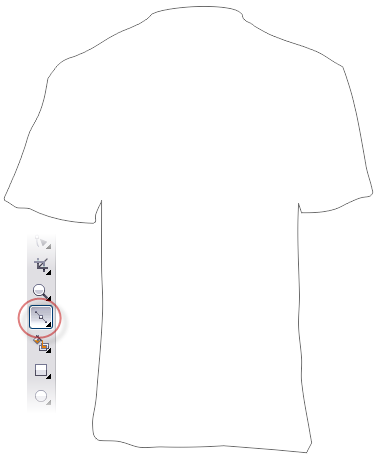
Mungkin beberapa dari pembaca sekalian ada yang mau bisnis kaos?… untuk preview atau memajang desain-desain Anda  pada gambar kaos lebih asik mendesain template sendiri dengan CorelDRAW disamping unik jelas ada kepuasan tersendiri, sebagai contoh lihat pada gambar dibawah ini merupakan template kaos yang diolah dengan CorelDRAW yang gambarnya merupakan redesain dari desain kaos milik  Mr. Cid Bareto;
Untuk membuatnya tidak ada yang baru tentang tool perintah yang digunakan cukup menggunakan Bezier tool (yang masih belum paham tentang Bezier tool bisa lihat (disini) dan beberapa Effek seperti Transparent tool dan Drop Shadow;


Langkahnya sebagai berikut;
1. Buat model kaos sesuai dengan inspirasi Agan-agan sekalian. Paling enak sih pake gambar baju kaos milik agan, atau juga bisa ambil dari internet sebagai outlinenya saja. Disini kita dapat menggunakan Bezier tool, pakai Pen tool juga boleh trus diedit dengan Shape tool di Toolbox;


2. Setelah jadi objek bajunya, selanjutnya kita ciptakan pola lekuk-lekuk pada kaos juga menggunakan Bezier tool, kreasikan sendiri sesuai dengan inspirasi yang Anda dapat dari ngelamun beberapa saat yang lalu;


3. Apabila dirasa ada yang kurang pas gitu pada lekukan maupun di objek baju, kita bisa mengeditnya lagi menggunakan Shape tool yang letaknya di Toolbox;

4. Langkah selanjutnya untuk pewarnaan, lagi-lagi sesuaikan dengan inspirasi Agan-agan sekalian dan cari pilihan warna pada Color Palette yang letakknya di bagian kanan area CorelDRAW, dan atur gelap terang menggunakan menu Transparency toolyang letaknya di Toolbox;

5. Agar terkesan unik beri juga efek bayangan menggunakan menu Drop Shadow yang letaknya juga di Toolbox;

6. Langkah terakhir letakkan desain/gambar yang Anda inginkan pada template kaos yang sudah kita buat, kalau pada sisi belakang juga ada gambar desainnya, kita buat template kaos sisi bagian belakang hanya dengan Mirror Horizontally di Property bar pada desain template tadi dan hanya merubah pada bagian atasnya saja agar terkesan tampak kaos dari belakang;


Setelah selesai silakan Anda pajang di Facebook Anda atau kalau punya Blog langsung aja pasang untuk dipromosikan, o..iya jangan lupa diberi Watermark biar gak bisa di bajak orang lain desain MasBro sekalian;
Demikian, mudah bukan?…. selamat mencoba dan yang mau Vector Gambar Template Kaos diatas bisa download di bawah ini;


Sumber : citoela.files

Learn more »

Membuat Telinga Dengan Corel Draw X3

1.Gambar seperti ini dengan menggunakan Pen Tool


2.Lalu click shape tool-> lalu block semua sudut - sudut tersebut… bingung??


3.Bila sudah.. click salah satu sudut itu.sampai ada tanda panahnya..oke?

4.Lalu serongkan sehingga terjadi seperti ini… bisa teman??

5.Lalu coba jadikan seperti dengan gambar ini teman...

6.Maka jadilah wajah yang rata .. tidak ada hidung , mata , mulut , dan telinga.
7.Oh ya, jangan lupa beri warna putih agar tidak transparan .. hehehehe
8.Sekarang kita buat telinga .. oke2?
9.Ingat kawan.. coba bikin telinga , tapi jauh dengan wajahnya.. atau tidak menempel.. jadi nanti bisa ditempekan .. begitu teman.. mengerti?
10.Sekarang bikin seperti ini di sebelah kiri wajahnya .. ingat.. jangan menempel dengan wajahnya tadi ya?


11.Lalu pen tool ganti dengan freehand tool, lalu gambar di dalam telinga tadi angka 6. Tapi kebalik dan posisinya miring… kaya gini teman..

12.Lalu tinggal nambahin garis2 aja.. kaya gini pren..

13.Sudah?? Klo sudah.. gunakan pick tool. Lalu click semua.. lalu tekan CTRL+G..
14.Lalu sekarang kamu warnain dengan warna putih..
15.Sudah??nah sekarang tempelin ke wajahnya tadi..
16.Gini.. jangan lupa diperkecil.. soalnya telinga segitu ya kebesaren.. iya klo telinganya gajah.. boleh.. hehehehehe
17.Gini..

18.Jadi kaya gini..

19.Sudah?? Lalu, kamu click telinga tersebut.. dan putar sudut tengahnya..(click 2X)
20.Lalu putar.. hingga pas dengan keadaan wajahnya.. oke?

21.Lalu, telinganya harus kamu copy (CTRL+C) & paste (CTRL+V)..

22.Lalu tarik.. kekanan.. hingga nanti jadi 2 telinga kanan & kiri..


23.Lalu kamu clik yang telinga kanan. Terus kamu pencet.. mirror…

24.Jadinya gini teman2..

25.Lalu tari.. hingga sejajar & seimbang dengan telinga kiri..

26.Sudah?? Lalu click kedua telinga itu.. dan tekan (Shift + PageDown)

27.N& jadi dech sepasang telinga kawan…

dan elesai.. dan kamu boleh warnain apa aja...
Learn more »